
 Windows
 macOS
macOS Android
 iOS
iOS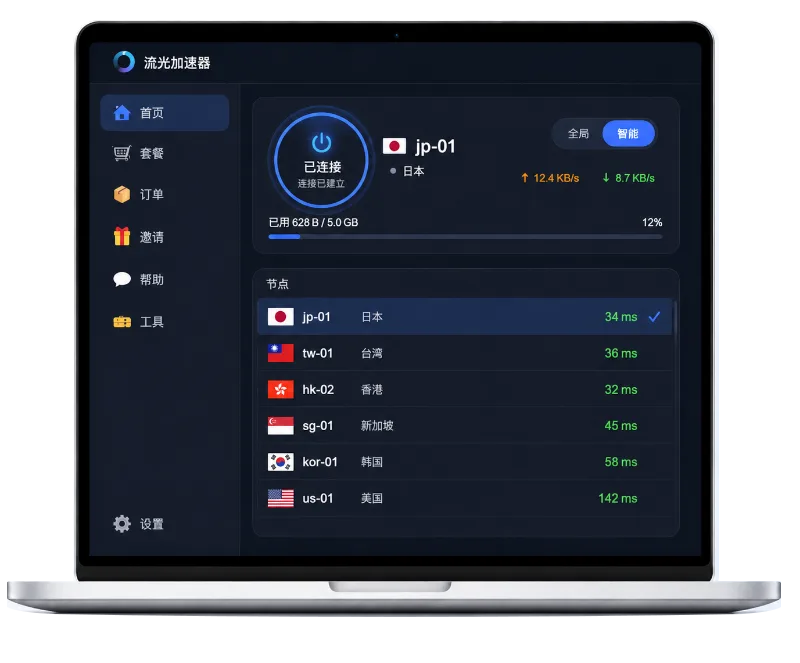
同一个加速服务,装在 Windows 11 笔记本上能正常使用,换到 Nintendo Switch 或智能电视上,连接方式就可能完全不同。问题往往不在“速度不够”,而在设备权限、网络入口和应用流量没有匹配。因此,加速器按设备选择应当先判断设备类型,再决定客户端、共享方式和参数,而不是一开始就盲目切换线路。
一、先完成加速器按设备选择的基础判断
开始前记录四项信息:设备系统、联网方式、主要应用以及是否能安装客户端。例如,Windows 11 笔记本通常可以直接安装软件;iPhone 和安卓手机适合使用移动端应用;PlayStation 5、Nintendo Switch 和部分智能电视则可能需要路由器或电脑共享网络。
- 确认系统版本:查看 Windows、macOS、iOS、Android 或电视系统是否支持对应客户端。
- 确认网络入口:区分无线、网线、手机热点和路由器中继,连接路径不同,故障位置也不同。
- 确认目标流量:是游戏、视频会议、远程桌面,还是应用商店下载。实时交互更看重延迟和丢包率,下载更看重吞吐量。
二、年度十大设备适配步骤
1. Windows 11 笔记本:优先使用应用级模式
在 Windows 11 上安装客户端后,先选择目标程序或游戏,再测试全局模式。应用级模式对浏览器、办公软件的影响较小,适合只为单个游戏或工具加速;全局模式覆盖范围更广,但可能改变其他软件的联网路径。
2. macOS 设备:检查后台权限
MacBook 安装网络工具后,系统可能要求允许网络扩展或添加配置。授权前应确认软件来源可靠,并在系统设置中查看对应配置。若应用能启动但没有流量,通常需要重新检查权限、系统代理和开机启动项。

3. iPhone:避免把蜂窝网络与无线网络混为一谈
iPhone 适合使用移动端客户端。分别在家庭 Wi-Fi 和蜂窝数据下测试一次,观察延迟是否明显变化。若只在 Wi-Fi 下异常,重点检查路由器限制;若两种网络都异常,则应优先查看账号、客户端权限或线路状态。
4. 安卓手机:注意省电策略
部分安卓系统会在锁屏后限制后台网络。完成加速器按设备选择后,应将客户端设置为允许后台运行,并关闭过度严格的电池优化。游戏时可先固定一条稳定线路,避免系统频繁切换导致重连。
5. PlayStation 5:优先考虑网线直连
PS5 通常不能像电脑一样自由安装第三方网络客户端。若无线环境拥挤,可先用网线连接路由器;需要特殊线路时,再考虑支持相关功能的路由器或电脑共享。网线不能自动降低所有延迟,但能减少距离、墙体和无线干扰造成的波动。
6. Nintendo Switch:关注 NAT 类型与共享方式
Switch 的联机体验不仅取决于延迟,还受 NAT 类型影响。通过路由器或电脑共享网络时,应确认主机能够正常登录服务、加入房间并进行多人匹配。若只能登录却无法联机,不能简单归因于节点速度,还要检查路由器防火墙和网络类型。
7. 智能电视:按应用而非整台设备判断
电视上的流媒体应用可能采用不同的区域和连接策略。若电视系统支持客户端,可以只为目标应用配置;若不支持,可在路由器侧处理。测试时分别观察登录、播放启动和连续播放三个阶段,避免只用首页加载速度下结论。
8. 路由器:适合多设备统一接入
路由器方案适合客厅主机、电视和手机同时使用,但配置复杂度更高。应先备份原有设置,再确认固件支持的协议、设备数量和带宽能力。开启全屋加速后,办公电脑、智能音箱等设备也可能经过同一路径,必要时使用分流规则。
9. 低功耗设备:优先稳定,不追求最高峰值
机顶盒、旧平板或入门手机的处理能力有限。此时应选择负载较低的协议和较少的规则,避免同时开启多个代理、过滤或监控功能。若设备出现发热、掉线或耗电明显增加,应先降低功能复杂度。
10. 完成一次真实场景复测
参数调整后不要只看测速工具。用实际应用完成登录、匹配、播放或文件传输,再记录约 10 至 15 分钟内的延迟变化、丢包率和重连次数。实时游戏通常更怕持续抖动;视频会议则要同时观察声音和画面是否断续。
三、节点与参数如何配合
节点选择应以设备位置、服务端位置和运营商线路为基础。距离较近的节点通常延迟更低,但不代表任何时段都更稳定;跨地区使用时,线路拥塞可能让远一些的节点反而表现更平稳。建议固定一个基准节点,再比较两个备用节点,避免频繁切换造成判断偏差。
协议方面,优先使用客户端推荐的默认方案,只有在出现特定问题时再调整。例如,移动网络频繁切换时可尝试更适合重连的方案;路由器性能较弱时,应选择资源占用相对低的配置。参数中的 MTU、分流和 DNS 等选项不宜同时修改,每次只改一项,便于定位影响。
- 延迟:实时操作中,约 40 至 80 毫秒通常比超过 100 毫秒更容易保持连贯,但实际感受还受抖动影响。
- 丢包率:持续丢包比偶发一次高延迟更容易造成卡顿。无线环境下应先靠近路由器或改用网线。
- 带宽:视频和下载需要更高吞吐量,单纯追求低延迟未必能改善播放缓冲。
四、常见问题
问:电脑能用,为什么主机不能用?
电脑可以直接安装客户端,主机通常需要路由器、热点或电脑共享,因此连接路径和权限不同。
问:节点越近就一定越快吗?
不一定。距离只是参考,还要看当时的拥塞、运营商线路和服务端负载。
问:是否应该一直使用全局模式?
不建议。只需单个应用加速时,应用级模式通常更易控制,也能减少其他设备和软件受到影响。
问:参数改乱后怎样恢复?
恢复客户端默认配置,关闭额外规则,再用同一设备和同一网络重新测试。完成加速器按设备选择后,先保证稳定,再逐项追求更低延迟。